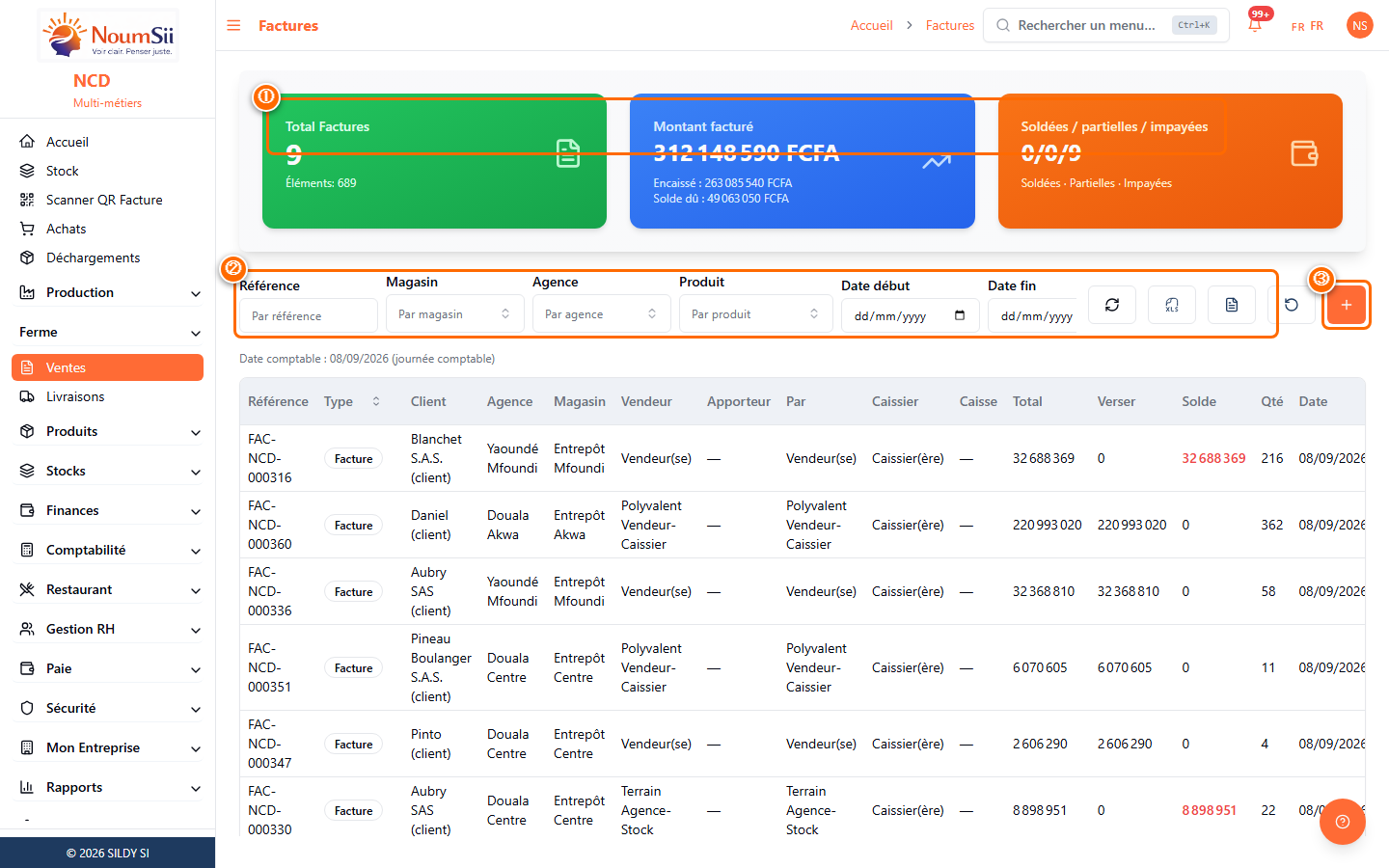
Factures clients, encaissement et suivi des ventes.
Créer une facture
Ouvrez Ventes dans le menu. pour afficher la liste des factures.
Cliquez sur le bouton + (en haut à droite) pour ajouter un élément.
Choisissez le client, ajoutez des produits ou services, vérifiez les totaux, puis enregistrez.
① Cartes de synthèse (total, montant facturé, soldées/partielles/impayées) — ② Filtres (référence, magasin, agence, produit, dates) — ③ Bouton + pour créer une facture
Consulter — ouvrez une ligne pour le détail (lignes, montants, état, historique).
Modifier / supprimer — selon l’état de la facture et vos droits. Un changement de P.U met à jour le prix des mouvements de stock liés à la ligne.
Imprimer / exporter — en PDF depuis le détail ou la liste.
Régénérer la présentation — icône sur la ligne des boutons (factures filtrées) ou dans le menu Actions / le détail (une facture). Applique la configuration actuelle de Paramètres → Facturation.
Agence de vente : par défaut, la facture utilise l’agence du vendeur connecté. L’autorisation Choisir une autre agence (vente) (accordée par défaut aux profils SUPER, PDG, ADMIN, DG et GESTIONNAIRE) permet d’afficher et de choisir une autre agence ; sans elle, les autres agences n’apparaissent pas.
Magasin à la vente : la liste des magasins suit le vendeur de la facture (vendeur choisi ou utilisateur connecté). Un seul magasin autorisé est prérempli ; plusieurs sont proposés dans la liste ; aucun magasin autorisé bloque la création. Configurez les droits dans Sécurité → Utilisateurs → onglet Magasins de vente.
Impression : Imprimer la facture (avec montants) et Imprimer le bon (bon magasin sans montants) sont deux autorisations distinctes. « Imprimer le bon » n’est pas accordé par défaut : un responsable (SUPER / PDG) doit l’activer explicitement dans Sécurité → Rôles. Les entreprises qui l’avaient déjà conservent leur réglage. Le champ magasin dépend de Choisir le magasin.
Enregistrer un brouillon
Sur le formulaire de création (facture, bon ou proforma), le bouton Enregistrer en brouillon remplace le bouton habituel de création : le document est bien créé en base, mais avec le statut Brouillon et sans aucun effet (pas de sortie de stock, pas d’encaissement, pas d’écriture comptable). Il reste librement modifiable tant qu’il n’est pas finalisé.
Selon les Règles de gestion → Brouillons de l’entreprise, la saisie est aussi sauvegardée automatiquement dès qu’une ligne est ajoutée, puis à chaque modification (après quelques secondes sans saisie). Le document enregistré en base reste toujours un seul et même brouillon : ses lignes sont remplacées à chaque sauvegarde, sans doublon ni effet sur le stock. Au clic sur Créer, ce brouillon est finalisé (stock, avance, caisse) exactement comme une création directe.
Reprendre une saisie — si le formulaire a été fermé (ou l’onglet coupé) avant la fin, un bandeau « Une saisie non terminée… » propose Reprendre la saisie ou Ignorer à la prochaine ouverture (sauvegarde navigateur).
Modifier une facture existante — aucune sauvegarde automatique : rien n’est appliqué avant « Mettre à jour ».
Centimes — les champs Avance versée, Dépôt à utiliser et Montant d’encaissement acceptent les décimales : un net à payer avec centimes peut être soldé exactement.
Ouvrez le document en brouillon et cliquez sur Finaliser (menu Actions), autorisation dédiée.
Le document bascule vers son état normal (En attente, ou l’état initial configuré pour les ventes) et ses effets — sortie de stock, encaissement le cas échéant — sont appliqués à ce moment précis, jamais avant.
Un bon ou une proforma ne peuvent être convertis en facture (« Facturer ») qu’une fois finalisés : convertir un document encore en brouillon est bloqué, pour éviter de facturer sans jamais avoir touché le stock.
Lire les statistiques de la liste
Si vous avez l’autorisation Statistiques (Ventes), la carte en tête de liste reprend les factures filtrées. Chaque indicateur a sa propre autorisation (accordée par défaut à SUPER, PDG, ADMIN, DG et GESTIONNAIRE) :
Nombre de factures — total des factures filtrées.
Montant facturé — total TTC, puis Encaissé (avances et règlements déjà imputés) et Solde dû (reste à payer).
Soldées / partielles / impayées — calculé sur les montants réellement encaissés (au centime), quel que soit l’état : une facture payée puis livrée reste soldée ; une facture avec acompte est partielle.
Périmètre — sans filtre de type, seules les factures comptent dans les montants et les états ; les proformas, bons, brouillons et documents annulés en sont exclus.
Crédit / comptant — part facturée à crédit vs au comptant, et le solde encore dû sur le crédit.
L’encaissé d’une facture = paiements cash + dépôts client déjà imputés. Un dépôt encore disponible sur la fiche partenaire n’entre pas dans ces totaux. Un indicateur absent de la carte signifie que votre rôle n’a pas l’autorisation correspondante (Sécurité → Rôles).
Filtrer sans contrainte de date
Par défaut, la liste Ventes n’affiche que la journée (date du jour ou journée comptable selon le paramètre entreprise). L’autorisation Filtrer sans contrainte de date par défaut (Ventes) change ce comportement dès qu’un critère non-date est choisi :
Sans date — État, client, référence, magasin… portent sur tout l’historique, dans votre périmètre seulement (vos factures, votre agence, ou toute l’entreprise).
Avec une date — la limite de date (début, fin ou date comptable) est appliquée comme d’habitude.
Aucun critère — sans filtre et sans date, la journée par défaut reste affichée.
Cette autorisation est accordée par défaut à SUPER, PDG, ADMIN, DG et GESTIONNAIRE. Un responsable l’active pour les autres rôles dans Sécurité → Rôles.
Encaisser une facture
Depuis le détail d’une facture, enregistrez un paiement client (mode, montant, date). Le solde restant se met à jour et l’encaissement alimente la caisse concernée.
Consommer un dépôt client
Si le client a un dépôt disponible (acompte ou trop-perçu d’une facture précédente), la facture affiche le champ Montant à utiliser dans les dépôts. Ce montant est prélevé sur le solde client (plus ancien dépôt d’abord) : il ne crée pas de cash neuf en caisse.
Dépôt partiel — le reste à encaisser s’ajuste automatiquement ; versez-le en caisse.
Dépôt intégral — si le dépôt couvre le TTC, le montant versé passe à 0 : la facture est soldée sans mouvement de caisse.
Régulariser une facture déjà créée sans consommation de dépôt
Ouvrez Ventes dans le menu.
Ouvrez la facture concernée (souvent en attente, sans paiement) puis cliquez sur Encaisser.
Dans la fenêtre, saisissez le Montant à utiliser dans les dépôts (en général le reste à payer si le dépôt suffit).
Laissez le montant versé à 0 si tout est couvert par le dépôt, puis enregistrez.
Ne régularisez que les factures pour lesquelles le dépôt devait vraiment être consommé : une vente à crédit sans dépôt se distingue par un client sans solde disponible. Un encaissement « cash » sur ces factures ajouterait à tort de l’argent en caisse.
Lors de la création, un acompte ou un paiement intégral ne déclenche pas automatiquement l’impression d’un reçu. Pour une facture partiellement payée, la modale de confirmation propose le bouton Imprimer le reçu. Les reçus des paiements de facture restent ensuite disponibles depuis la liste Encaissements. Un versement complémentaire peut être imprimé immédiatement après son enregistrement.
Stock affiché dans la liste des produits
Une fois le magasin choisi, la liste des produits ne propose que les articles en stock dans ce magasin. Leur quantité disponible (ex. « Agrafeuse (163 Pièce) ») n’est affichée que si votre rôle a l’autorisation Voir le stock dans la liste des produits ; sans elle, la liste reste filtrée mais les quantités sont masquées, y compris dans les réponses de l’application.
Montants du formulaire : HT, TVA, taxes, TTC, versé, reste
Sous les lignes, le formulaire détaille le calcul comme le fera la facture enregistrée : Total HT, TVA (avec son taux) et, une par une, les taxes personnalisées actives de l’entreprise. Le Net à payer (TTC) inclut la TVA et ces taxes ; l’Avance versée accepte les décimales et ne peut pas dépasser ce qu’il reste à payer (après dépôts utilisés) ; le Reste à payer se met à jour en direct.
Facture avec apporteur d’affaires
Quand vous choisissez un apporteur sur la facture, la colonne Prix entreprise apparaît : le champ Prix est le prix apporteur facturé au client, et la différence avec le prix de vente normal devient la commission de l’apporteur. Sans apporteur, aucune commission n’est calculée. Le suivi et le règlement se font dans Finances → Commissions.
Quantité saisie dans une autre unité
Vous pouvez saisir la quantité dans une unité de vente différente de l’unité de stockage (ex. 100 m² pour un produit stocké en cartons). La quantité est convertie puis arrondie par excès : ce qui est livré est ce qui est facturé et sorti du stock (ex. 11,0012 cartons → 12 cartons). Une mention « Facturé : … (quantité arrondie livrée) » s’affiche sous la quantité quand un arrondi s’applique.
La règle (méthode, nombre de décimales) se règle dans Paramètres → Règles de gestion pour toute l’entreprise, et peut être redéfinie sur la fiche d’un produit.
Dates réelle et comptable
Chaque facture possède une date réelle (instant métier de l’opération, avec l’heure) et une date comptable (journée comptable, sans heure). Si vous ne saisissez pas de date, c’est l’instant présent qui est retenu.
À l’impression, selon les paramètres Facturation : si les deux dates sont affichées, date comptable puis date réelle en dessous (alignées à droite) ; une seule date reste sur la même ligne que le libellé. Un libellé vide n’affiche que les valeurs.
La date comptable est calculée automatiquement selon l’heure de clôture définie dans Paramètres → Identité fiscale (voir aussi Journées comptables). Exemple : clôture à 16h — une opération à 16h30 bascule sur la journée comptable du lendemain, alors que la date réelle reste celle indiquée.
Sans filtre date saisi, la liste affiche par défaut la journée comptable courante (paramétrable dans Journées comptables). Les filtres Date début et Date fin (permission dédiée) s’appliquent sur la date réelle et remplacent ce comportement. Le filtre Date comptable cible une journée comptable précise (permission dédiée).
Filtres de dates : si vous ne renseignez que la date de début ou que la date de fin, la liste affiche les opérations de ce jour précis. Renseignez les deux dates pour filtrer sur un intervalle.
Sous les filtres, un bandeau rappelle les critères réellement appliqués, y compris la date par défaut (journée comptable ou jour en cours). Les profils SUPER, PDG, ADMIN, DG et GESTIONNAIRE peuvent choisir plusieurs valeurs sur les filtres liste (état, agence, client…) s’ils ont l’autorisation Filtre multi correspondante ; sans ce droit, un seul choix est retenu.
L’export Excel ou PDF charge l’ensemble des lignes correspondant aux filtres : le bouton affiche un indicateur de chargement le temps du téléchargement.
Clients
Les clients sont enregistrés (nom, code, téléphone, e-mail) et réutilisés sur chaque facture. Ils se gèrent dans Mon entreprise → Partenaires .
Un client appartient à une seule agence (celle de son créateur, ou l’agence choisie si vous avez le droit de la choisir). Selon votre portée, vous ne voyez que les clients de votre agence, plus ceux que vous avez déjà facturés — mais pas les dépôts des autres agences. Facturer un client d’une autre agence pour la première fois demande la portée « toute l’entreprise » (voir Partenaires).
Le suivi des caisses (solde, approvisionnement, clôtures) se trouve dans le module Finances.
Options et champs
Filtres avancés — client, agence, magasin, état, type de document, dates comptables, vendeur, caissier…
Création rapide — client, produit ou apporteur depuis la facture si autorisé.
Dépôts client — montant à utiliser dans les dépôts ; le versé se calcule sur le reste TTC.
Statistiques — carte d’ensemble ; chaque indicateur (nombre, facturé, encaissé, solde dû, soldées, partielles, impayées, crédit, comptant, solde crédit) a sa propre autorisation.
Filtrer sans contrainte de date par défaut — un critère (état, client…) sans date affiche tout l’historique du périmètre ; une date saisie reste appliquée.
Alternatives et variantes
Depuis l’accueil, le raccourci Nouvelle Facture ouvre cet écran puis la fenêtre de facturation.
Selon la situation
Impossible d’encaisser — droit « Encaissement facture » ou caisse non ouverte.
Filtre date comptable absent — demandez l’autorisation filtre date comptable à l’administrateur.
Imprimer le bon indisponible — demandez l’autorisation « Imprimer le bon » à la direction.
Régénérer la présentation indisponible — demandez l’autorisation dédiée (vendeur, agence ou entreprise).
Facture en attente alors que le dépôt suffisait — régularisez via Encaisser en saisissant le montant de dépôt (ne pas encaisser en cash).
Filtre état limité au jour — sans l’autorisation « Filtrer sans contrainte de date par défaut », la liste reste bornée à la journée. Demandez-la à la direction.
Exemples (scénarios)
Chaque exemple décrit une situation type, l’action utilisateur et le résultat attendu dans l’application (comme un cas de test métier).
Date comptable après l’heure de clôture
Contexte
Heure de clôture fiscale = 16h00 ; opération le 15/03 à 17h30.
Action
Création d’une facture sans modifier les dates.
Résultat attendu
Date réelle = 15/03 17h30 ; date comptable = 16/03 ; la facture apparaît dans la journée comptable du lendemain.
Encaissement partiel
Contexte
Facture F-2026-042 : total 50 000 FCFA, non encaissée, caisse ouverte.
Action
Enregistrement d’un paiement espèces 20 000 FCFA depuis le détail facture.
Résultat attendu
Solde restant 30 000 FCFA ; état « partiellement payée » ; +20 000 FCFA sur la caisse du caissier.
Liste filtrée sur la journée comptable courante
Contexte
Utilisateur sans permission « filtre date début/fin » ; plusieurs factures sur plusieurs jours.
Action
Ouverture de Ventes sans toucher aux filtres de date.
Résultat attendu
Seules les factures de la journée comptable courante s’affichent ; les filtres date réelle restent masqués ou inactifs.
Vente sous le prix minimum
Contexte
Produit avec prix minimum 1 500 FCFA ; utilisateur sans droit « vendre sous le prix minimum ».
Action
Saisie d’une ligne à 1 200 FCFA sur une nouvelle facture.
Résultat attendu
Blocage ou alerte à l’enregistrement ; la ligne n’est pas acceptée tant que le prix n’est pas corrigé ou qu’un profil autorisé intervient.
Autorisations (profils et rôles)
L’accès à Ventes dépend des autorisations accordées à votre compte. Elles se configurent dans Sécurité → Rôles ou directement sur un utilisateur ( Sécurité → Utilisateurs ). Sans la permission adéquate, le menu ou le bouton reste invisible ou une erreur « accès refusé » s’affiche.
Autorisations possibles pour ce module :
Consulter la liste et ouvrir les fiches
Créer un enregistrement
Modifier un enregistrement
Supprimer
Valider
finalize
Imprimer la facture
Imprimer le bon
Imprimer le reçu d’encaissement depuis une facture
Exporter en Excel
Exporter en PDF
Voir les statistiques
Voir le détail Nombre de factures
Voir le détail Montant facturé
Voir le détail Encaissé
Voir le détail Solde dû
Voir le détail Soldées
Voir le détail Partielles
Voir le détail Impayées
Voir le détail Crédit
Voir le détail Comptant
Voir le détail Solde crédit
Enregistrer un encaissement sur facture
Charger les unités convertibles (saisie)
Sélectionner une caisse
Charger par agence
Choisir le vendeur
Choisir l’apporteur
Choisir le type de document
Choisir le client
Choisir le magasin
Choisir le produit
Vendre sous le prix minimum
Choisir une autre agence (vente)
Modifier le prix à la vente
Créer un client depuis la facture
Créer un apporteur depuis la facture
Créer un produit depuis la facture
Filtre : référence
Filtre : agence
Filtre : magasin
Filtre : client
Filtre : créateur
Filtre : état
Filtre : type de document
Filtre : date début
Filtre : date fin
Filtre : date comptable
Filtrer sans contrainte de date par défaut
Filtre : produit
Filtre : quantité minimale
Filtre : montant minimal
Filtre : caissier
Filtre : vendeur
Filtre : apporteur
Filtre multi : état
Filtre multi : agence
Filtre multi : magasin
Filtre multi : client
Filtre multi : créateur
Filtre multi : type de document
Filtre multi : produit
Filtre multi : caissier
Filtre multi : vendeur
Filtre multi : apporteur
Régénérer la présentation — ses factures (vendeur)
Régénérer la présentation — factures de son agence
Régénérer la présentation — toutes les factures de l’entreprise
Portée lecture : ses documents seulement
Portée lecture : documents de son agence
Portée lecture : toute l’entreprise
Portée création : en son nom seulement
Portée création : acteurs de son agence
Portée création : tout acteur / toutes les agences
Portée modification : ses documents seulement
Portée modification : documents de son agence
Portée modification : tous les documents
Portée suppression : ses documents seulement
Portée suppression : documents de son agence
Portée suppression : tous les documents
Voir la commission et le prix de référence d’une facture
Saisir le prix de vente normal de l’entreprise (facture avec apporteur)
Facturer sous le prix de référence avec un apporteur
Consommer sur facture les dépôts qu’on a encaissés
Consommer sur facture les dépôts de son agence
Consommer sur facture tous les dépôts
Voir le stock dans la liste des produits d’une facture
L’autorisation Toutes les actions (astérisque) inclut l’ensemble des droits du module. Privilégiez le moindre privilège : accordez uniquement ce dont chaque poste a besoin.