Un transfert peut porter un état détaillé (« Chez le transporteur »…) défini dans Paramètres → États des documents : simple repère de suivi, sans effet sur le stock.
Créer un transfert
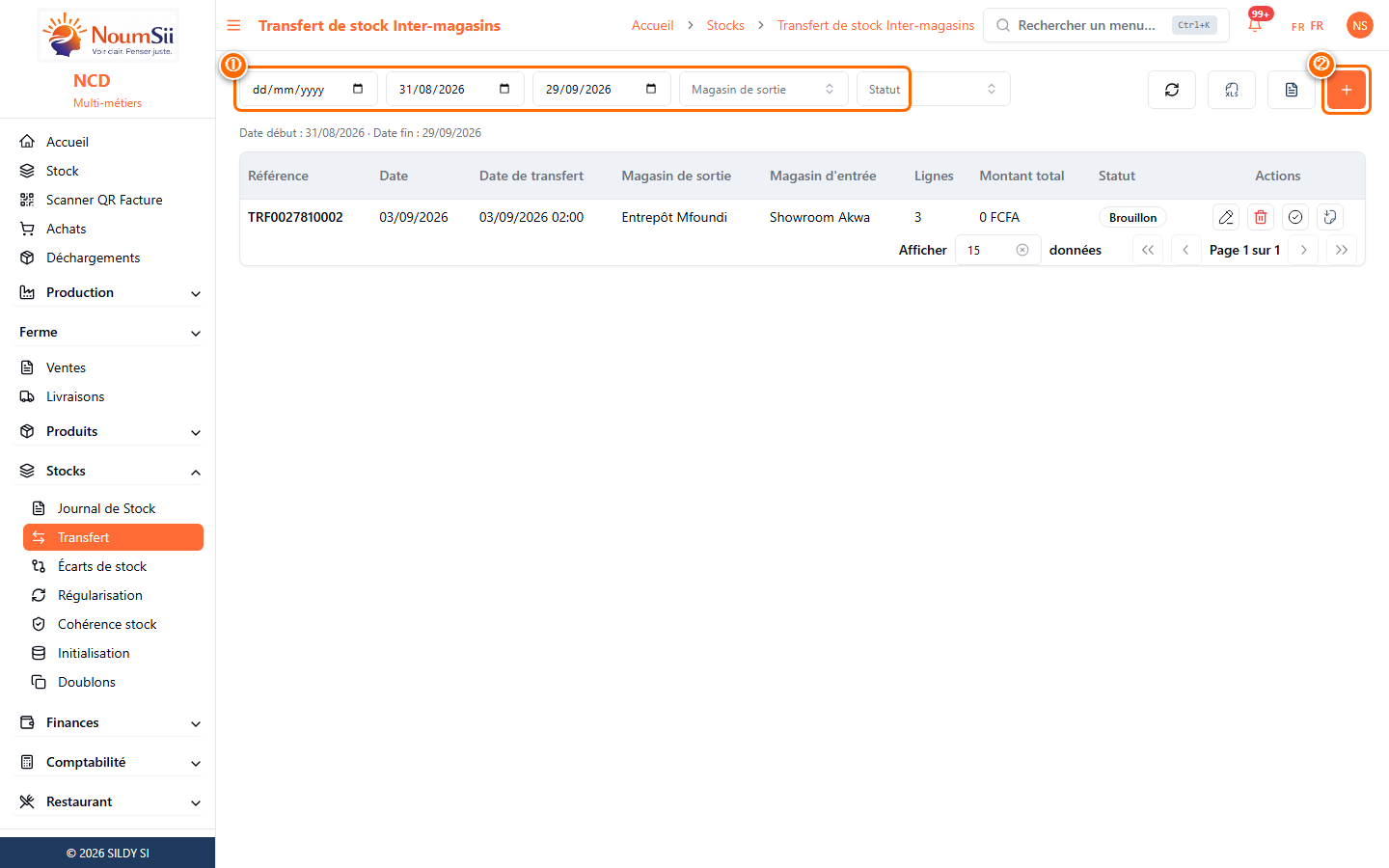
Ouvrez Stocks → Transfert dans le menu.
Cliquez sur le bouton + (à l’extrémité droite).
Choisissez le magasin d’origine, le magasin de destination et la date de transfert.
Ajoutez les produits : pour chaque ligne, le stock disponible s’affiche avant la quantité à transférer ; le stock après transfert est calculé automatiquement.
Enregistrez le bordereau.
① Filtres (dates, magasin de sortie, statut) — ② Bouton + pour créer un transfert
Selon le réglage, le mouvement est immédiat ou attend une validation du bordereau.
Boutons Exporter Excel et Exporter PDF pour la liste ou un bordereau.
Valider un transfert : sortie puis entrée
La validation se fait en deux étapes distinctes, chacune par le magasin concerné :
Valider la sortie — action du magasin d’origine : le stock est décrémenté à l’origine et le bordereau passe à l’état En transit. Le stock n’est pas encore arrivé à destination.
Valider l’entrée — action du magasin de destination, uniquement possible une fois le bordereau En transit : le stock est incrémenté à destination (au même coût moyen que la sortie) et le bordereau passe à l’état Validé.
Pour un profil Magasinier rattaché à un magasin précis, seule l’étape concernant son propre magasin est autorisée : impossible de valider la sortie d’un transfert dont on n’est pas le magasin d’origine, ni l’entrée d’un transfert dont on n’est pas le magasin de destination. Les profils SUPER/PDG ne sont pas soumis à cette restriction.
Un bordereau brouillon peut être annulé directement.
Une fois la sortie validée (En transit ou Validé), l’annulation simple n’est plus possible : utilisez la suppression du bordereau, qui réintègre automatiquement le stock déjà mouvementé.
Dates comptables
Si les journées comptables sont actives, le journal affiche la date comptable et la date de transfert (date réelle).
Avec une clôture à 23:59 (journée de 24 h), la date comptable suit le jour civil jusqu’à 23:59:59 inclus.
Les filtres de période du journal portent sur la date comptable.
Chaque exemple décrit une situation type, l’action utilisateur et le résultat attendu dans l’application (comme un cas de test métier).
Transfert immédiat
Contexte
Magasin A : stock 50 ; magasin B : stock 10 ; transfert 15 unités sans validation requise.
Action
Création et enregistrement du bordereau.
Résultat attendu
Magasin A = 35, magasin B = 25 ; deux mouvements dans le journal (sortie / entrée) liés au n° de bordereau.
Quantité supérieure au stock disponible
Contexte
Magasin origine : stock 8 ; saisie transfert 10.
Action
Tentative d’enregistrement du bordereau.
Résultat attendu
Erreur de validation ; bordereau non créé ; stocks inchangés.
Autorisations (profils et rôles)
L’accès à Transfert dépend des autorisations accordées à votre compte. Elles se configurent dans Sécurité → Rôles ou directement sur un utilisateur ( Sécurité → Utilisateurs ). Sans la permission adéquate, le menu ou le bouton reste invisible ou une erreur « accès refusé » s’affiche.
Autorisations possibles pour ce module :
Consulter la liste et ouvrir les fiches
Créer un enregistrement
Modifier un enregistrement
Supprimer
Valider
validateSortie
validateEntree
Exporter en Excel
Exporter en PDF
Choisir le magasin
Choisir le produit
Créer un produit depuis la facture
Filtre : date comptable
Filtre : date début
Filtre : date fin
L’autorisation Toutes les actions (astérisque) inclut l’ensemble des droits du module. Privilégiez le moindre privilège : accordez uniquement ce dont chaque poste a besoin.