Interventions
Une intervention est un passage de travail sur un équipement : diagnostic, réparation, visite préventive. Elle se réalise en atelier ou chez le client et alimente le dossier de l’équipement.
Planifier une intervention
- Ouvrez le ticket (Maintenance → Tickets) : il doit être assigné à un technicien.
- Dans la carte Interventions, cliquez sur Nouvelle intervention, choisissez l’équipement, le lieu (en atelier ou chez le client) et la nature (curative ou préventive).
- La page de l’intervention s’ouvre : cliquez sur Démarrer l’intervention.
- En atelier — l’équipement doit être entré : établissez d’abord sa fiche d’entrée ; il sort avec une fiche de sortie.
- Chez le client — l’équipement ne bouge pas ; le rapport d’intervention est signé sur place par le client à l’écran.
Pendant l’intervention
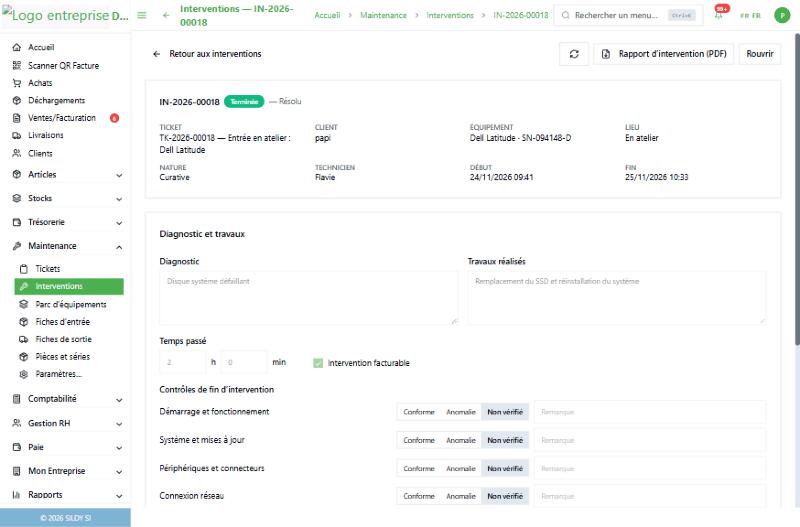
- Diagnostic et travaux : décrivez ce qui a été constaté et fait, saisissez le temps passé et, chez le client, le déplacement (km, facturable ou non). Enregistrer conserve la saisie sans terminer.
- Contrôles : une liste de points (démarrage, système, réseau, test avec le client) marqués conforme, anomalie ou non vérifié.
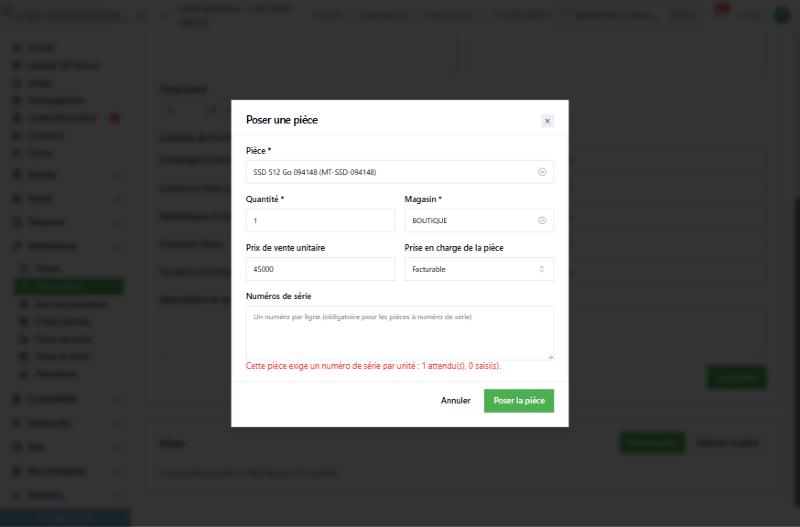
- Pièces : Poser la pièce (produit du catalogue, quantité, magasin, prix de vente, prise en charge facturable / garantie / contrat) ou Déposer la pièce (ancienne pièce retirée et son devenir : rendue au client, mise au rebut, retour fournisseur).
Numéros de série
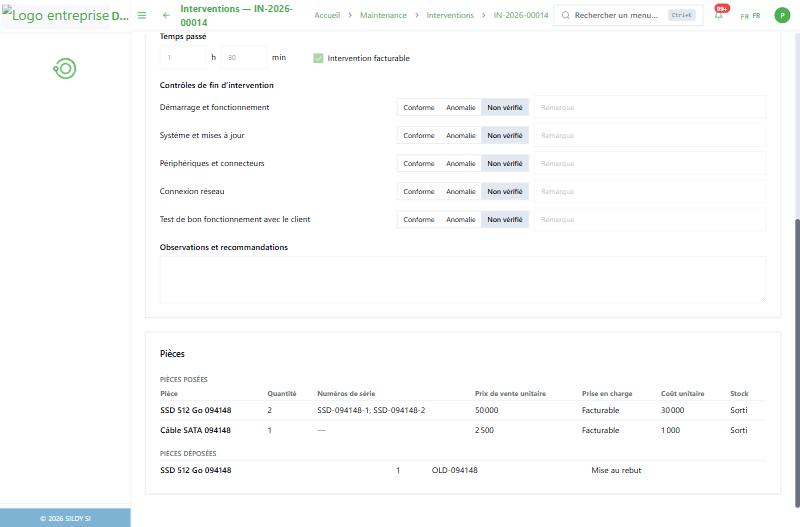
Une catégorie de produits peut exiger un numéro de série (disques, mémoires, cartes mères, écrans, batteries, alimentations…) : cochez-la dans Maintenance → Pièces et séries → Catégories à numéro de série. Pour un produit de cette catégorie, la pose exige autant de numéros de série que de quantité (un par ligne) : sans eux, la pose est refusée. Un numéro déjà posé sur un autre équipement est signalé. Pièces et séries → Numéros de série donne, pour chaque numéro, l’équipement où la pièce est installée et tout son historique (traçabilité).
Stock et bons de pièces
La pièce sort du stock du magasin choisi à la pose (par défaut) ou à la clôture de l’intervention : réglage Maintenance → Paramètres maintenance → Règles de gestion. Le stock disponible est toujours contrôlé dès la pose. Annuler une pose (corbeille) remet la pièce en stock tant que l’intervention n’est pas terminée.
Les bons de sortie et de retour de pièces suivent le niveau choisi : désactivé (seuls les mouvements de stock sont tracés), automatique (les bons sont générés et validés à la clôture) ou obligatoire (le magasinier valide le bon de sortie dans Pièces et séries → Bons de pièces : la validation fait sortir le stock ; l’intervention ne peut pas être terminée tant qu’un bon est à valider). Chaque bon s’imprime en PDF avec les numéros de série et les signatures de remise et de réception.
Terminer, signer, rouvrir
- Cliquez sur Terminer l’intervention et choisissez le résultat : résolu, résolu en partie, non résolu ou conseil donné.
- Chez le client, le rapport doit d’abord être signé par le client (nom du signataire + signature à l’écran) ou porter le motif du refus de signer.
- Le rapport d’intervention s’imprime en PDF (travaux, contrôles, pièces posées et déposées avec leurs numéros de série, signatures).
- Rouvrir (droit dédié, motif obligatoire) n’est possible que dans le délai réglé et tant que l’intervention n’est pas facturée.
Devis préalable
Dans la carte Devis et facturation du ticket, Établir un devis enregistre soit un montant estimé, soit des lignes chiffrées (qui créent une facture proforma en brouillon). Le devis reste en attente jusqu’à la réponse du client : Accepté par le client ou Refusé.
Selon le réglage Devis préalable (à la demande, obligatoire au-dessus d’un seuil, toujours obligatoire), une intervention ne peut démarrer qu’avec un devis accepté. Une dérogation motivée (droit dédié) autorise l’urgence et laisse une trace dans le dossier de l’équipement.
Facturation du ticket
Chaque ticket a une couverture : contrat, garantie ou facturable. Une fois une intervention terminée, la carte Devis et facturation calcule ce qui est à facturer : la main-d’œuvre (temps passé × taux horaire), le déplacement (forfait et kilométrage) et les pièces facturables. Sous garantie ou contrat, la main-d’œuvre et le déplacement ne sont pas facturés ; chaque pièce suit sa propre prise en charge.
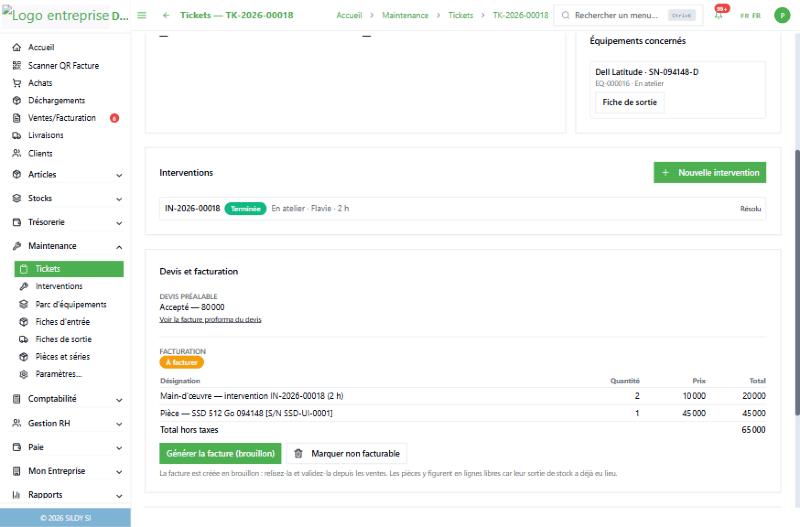
- Générer la facture (brouillon) crée une facture en brouillon : relisez-la et validez-la depuis les ventes. Les pièces y figurent en lignes libres, car leur sortie de stock a déjà eu lieu (une ligne produit ferait sortir le stock une seconde fois).
- Marquer non facturable demande un motif.
- Un ticket ne peut être résolu qu’avec au moins une intervention terminée, et ne peut être clos que si sa facturation est traitée (facturé, couvert ou non facturable).
Le délai de paiement de la facture suit les trois niveaux (facture, client, entreprise) : voir Ventes/Facturation.
Restitution et facture non réglée
L’option Bloquer la restitution tant que la facture n’est pas réglée (Paramètres maintenance, désactivée par défaut) empêche d’établir la fiche de sortie d’un équipement dont la facture n’est pas soldée. Une dérogation exige le droit dédié et laisse une trace dans le dossier de l’équipement.
Droits (menu Maintenance → Interventions) : consulter, créer, modifier, terminer, rouvrir, annuler, gérer les pièces, voir les coûts d’achat. Sur les tickets : devis, dérogation au devis, facturer. Par défaut, SUPER, PDG, DG et ADMIN ont tout ; GESTIONNAIRE a les droits d’exploitation, sans les dérogations.
Autorisations (profils et rôles)
L’accès à Interventions dépend des autorisations accordées à votre compte. Elles se configurent dans Sécurité → Rôles ou directement sur un utilisateur ( Sécurité → Utilisateurs ). Sans la permission adéquate, le menu ou le bouton reste invisible ou une erreur « accès refusé » s’affiche.
Autorisations possibles pour ce module :
- Consulter la liste et ouvrir les fiches
- Créer un enregistrement
- Modifier un enregistrement
- Clore le comptage
- Rouvrir une période
- Annuler
- Poser, déposer et annuler la pose de pièces
- Voir les coûts d’achat des pièces
- Filtre : statut
- filtre.technicien
- Filtre : date début
- Filtre : date fin
L’autorisation Toutes les actions (astérisque) inclut l’ensemble des droits du module. Privilégiez le moindre privilège : accordez uniquement ce dont chaque poste a besoin.