Commandes fournisseurs, règlements et dettes fournisseurs.
Vous pouvez suivre plus finement une commande avec des états détaillés (« Attente du chèque »…) définis dans Paramètres → États des documents : ils s’affichent sous l’état de la liste et n’ont aucun effet sur le stock ni sur la dette.
Créer une commande d’achat
Ouvrez Achats dans le menu.
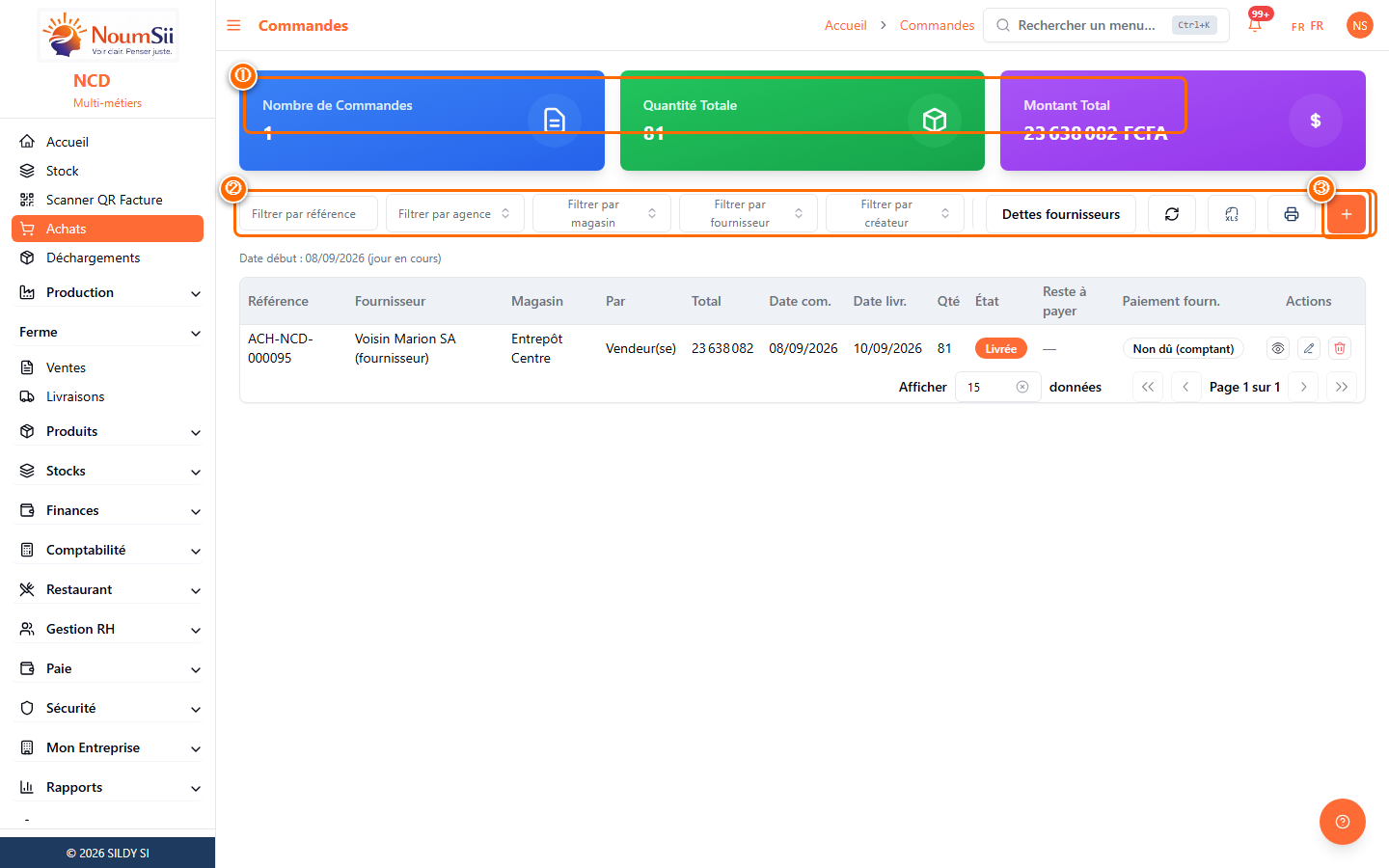
Cliquez sur le bouton + (en haut à droite) pour ajouter un élément.
Renseignez le fournisseur, le magasin, les lignes (produit, quantité, prix unitaire) et les dates.
Enregistrez ; la commande peut passer par une validation (déchargement) avant réception définitive.
① Cartes de synthèse (nombre de commandes, quantité, montant total) — ② Filtres (référence, agence, magasin, fournisseur, créateur) — ③ Bouton + pour créer une commande
Depuis la liste, filtrez par date réelle, fournisseur ou état, et ouvrez une commande pour son détail et son avancement.
La date saisie à la commande est la date réelle de l’achat (instant métier). Les filtres de liste s’y réfèrent.
Sous les filtres, un bandeau rappelle les critères réellement appliqués, y compris la date par défaut. Les profils SUPER, PDG, ADMIN, DG et GESTIONNAIRE peuvent choisir plusieurs valeurs sur les filtres liste (agence, magasin, fournisseur…) s’ils ont l’autorisation Filtre multi correspondante.
Modifier une commande déjà livrée
Après livraison, le bouton de modification (crayon dans la liste, ou bouton dans le détail) n’apparaît que si vous avez l’autorisation Modifier une commande déjà livrée. Sans ce droit, le bouton est masqué.
Ce droit n’ouvre que l’écran. Les champs réellement éditables dépendent ensuite de Corriger les coûts d’un achat livré et/ou Modifier les quantités d’un achat livré.
Corriger les coûts d’un achat livré
Après validation / livraison, le produit et le magasin restent verrouillés. Avec l’autorisation Corriger les coûts d’un achat livré, vous pouvez modifier le P.U achat et le P.U vente de chaque ligne.
Ouvrez Achats dans le menu.
Ouvrez la commande livrée puis Corriger les coûts (crayon dans la liste, ou bouton dans le détail).
Modifiez uniquement les P.U, puis enregistrez.
Le mouvement d’entrée stock lié à la ligne est mis à jour (même colonne prix : coût d’achat). Les prochaines factures utilisent le nouveau P.U vente (FIFO). L’historique (timeline) conserve l’ancien et le nouveau tarif, l’auteur et les mouvements stock concernés.
Corriger les quantités d’un achat livré
Avec l’autorisation Modifier les quantités d’un achat livré, vous pouvez changer la quantité de chaque ligne déjà livrée. Les totaux de ligne et le montant de la commande sont recalculés (quantité × P.U).
Ouvrez Achats dans le menu.
Ouvrez la commande livrée puis Corriger les quantités (crayon dans la liste, ou bouton dans le détail).
Modifiez les quantités, puis enregistrez.
Une hausse crée une entrée stock ; une baisse crée une sortie, au coût d’achat de la ligne. Si le stock magasin est insuffisant, la baisse est refusée. Le produit, le magasin, l’unité et le nombre de lignes restent figés.
Les deux autorisations peuvent être combinées. La modification intégrale d’un achat livré aujourd’hui (y compris ajout/suppression de lignes) reste l’autorisation Modifier achat livré aujourd’hui.
Enregistrer un paiement fournisseur
Les règlements ne sont possibles que pour les achats à crédit, après livraison des lignes. Le montant ne peut pas dépasser le reste à payer. L’action exige l’autorisation Enregistrer un paiement fournisseur.
Ouvrez le détail d’un achat à crédit (ou cliquez sur Payer dans la liste).
Cliquez sur Enregistrer un paiement en haut de la facture, ou dans la section Paiement fournisseur.
Saisissez le montant et la date.
Choisissez l’origine des fonds (obligatoire) :
Caisse — sélectionnez une caisse affectée ; une sortie de caisse est enregistrée pour le montant.
Espèces (hors caisse) — paiement en espèces sans mouvement de caisse.
Apport — fonds apportés (hors caisse) ; référence et notes utiles pour le suivi.
Banque — choisissez la banque (solde contrôlé) puis Virement ou Chèque.
Acompte fournisseur — impute un acompte déjà versé (plus de tiroir : l’argent a déjà quitté la caisse ou la banque).
Renseignez éventuellement la référence et les notes, puis enregistrez.
Le reste à payer et le statut (non payé / partiel / soldé) se mettent à jour automatiquement.
Écritures comptables du règlement
Si la génération automatique des écritures est activée et que le plan comptable est disponible, une écriture est créée à l’enregistrement :
Si le fournisseur a un acompte disponible, le formulaire d’achat propose Acompte à imputer. Le montant réduit le reste à payer (FIFO).
Si l’écriture ne peut pas être créée (compte manquant, période verrouillée, date avant le début comptable…), le paiement reste enregistré et un message d’erreur est affiché. Utilisez Comptabilité → Journal des écritures → Générer les écritures pour rattraper les paiements sans écriture : le bouton reste disponible même si d’autres écritures existent déjà (jamais de doublon pour un même paiement).
Suivre les dettes fournisseurs
Le récapitulatif des dettes regroupe les montants encore dus : total restant, achats concernés, échéances et retards.
États — brouillon, validé, partiellement payé, soldé… selon le workflow.
Paiements — plusieurs règlements possibles sur une même commande à crédit.
Origine des fonds — Caisse, Espèces (hors caisse), Apport, Banque (banque + virement/chèque) ou Acompte fournisseur.
Acompte à imputer — à la création d’un achat, si le fournisseur a un acompte disponible.
Alternatives et variantes
Rattrapage des écritures manquantes depuis Comptabilité → Journal des écritures → Générer les écritures.
Règles
La date saisie à la création est la date réelle de l’achat.
La validation (déchargement) peut être obligatoire avant impact stock selon le paramétrage.
Le stock entre au moment défini dans Paramètres → Déclencheurs (onglet Achats).
Les règlements fournisseurs ne sont possibles que sur achat à crédit, après lignes livrées.
Après livraison, le bouton Modifier n’apparaît qu’avec l’autorisation « Modifier une commande déjà livrée ».
Après livraison, corriger les P.U achat / vente exige l’autorisation « Corriger les coûts d’un achat livré ».
Après livraison, modifier les quantités exige l’autorisation « Modifier les quantités d’un achat livré » ; le stock et les totaux (quantité × P.U) sont recalculés.
Cette correction réécrit le prix des mouvements de stock liés à la ligne (source de vérité) ; un écart de quantité crée une entrée ou une sortie.
L’origine des fonds est obligatoire à l’enregistrement d’un nouveau paiement.
Origine Caisse : la caisse doit être affectée ; une sortie de caisse est créée (sans double écriture comptable).
Selon la situation
Stock non mis à jour — commande non validée ou déstockage configuré à une autre étape.
Bouton Modifier absent — achat livré sans le droit « Modifier une commande déjà livrée » (hors livraison du jour).
Champs verrouillés — le bouton est visible mais les P.U ou les quantités restent figés sans les droits dédiés.
Quantité refusée — baisse trop importante par rapport au stock magasin restant.
Bouton Paiements absent — achat non crédit, ou droit « Enregistrer un paiement fournisseur » manquant.
Caisse refusée — caisse inactive, sans caissier affecté, ou solde insuffisant.
Écriture non créée — comptes OHADA manquants, journée verrouillée ou auto-écritures désactivées ; le paiement reste enregistré.
Ajout d’un règlement de 40 000 FCFA depuis le détail de la commande.
Résultat attendu
Reste à payer 60 000 FCFA ; état « partiellement payé » ; trace dans l’historique des paiements.
Modification bloquée
Contexte
Commande déjà validée et réceptionnée.
Action
Tentative de modification des quantités depuis la liste Achats.
Résultat attendu
Bouton modifier absent ou message d’erreur ; seules les opérations autorisées (ex. paiement) restent possibles.
Autorisations (profils et rôles)
L’accès à Achats dépend des autorisations accordées à votre compte. Elles se configurent dans Sécurité → Rôles ou directement sur un utilisateur ( Sécurité → Utilisateurs ). Sans la permission adéquate, le menu ou le bouton reste invisible ou une erreur « accès refusé » s’affiche.
Autorisations possibles pour ce module :
Consulter la liste et ouvrir les fiches
Créer un enregistrement
Modifier un enregistrement
Supprimer
Valider
Imprimer la facture
Charger les unités convertibles (saisie)
Modifier une commande déjà livrée
Modifier une livraison du jour
Corriger les coûts d’un achat livré
Modifier les quantités d’un achat livré
Choisir le fournisseur
Choisir le magasin
Choisir le produit
Voir les paiements fournisseurs
Enregistrer un paiement fournisseur
Supprimer un paiement fournisseur
Choisir la caisse du paiement fournisseur
Imputer un acompte fournisseur
Choisir la banque du paiement fournisseur
Exporter en Excel
Exporter en PDF
Voir les statistiques
Filtre : référence
Filtre : agence
Filtre : magasin
Filtre : fournisseur
Filtre : créateur
Filtre : date début
Filtre : date fin
Filtre : produit
Filtre : quantité minimale
Filtre : montant minimal
Filtre : avec solde restant
Filtre : échéance dépassée
Filtre multi : agence
Filtre multi : magasin
Filtre multi : fournisseur
Filtre multi : créateur
Filtre multi : produit
L’autorisation Toutes les actions (astérisque) inclut l’ensemble des droits du module. Privilégiez le moindre privilège : accordez uniquement ce dont chaque poste a besoin.